domingo, 17 de diciembre de 2023

Instalación de un Sistema operativo Linux


Accedemos a la página de descarga de Ubuntu pulsando aquí y seleccionamos el sistema de 64 bits y a continuación pulsamos sobre “Start Download”. Acto seguido, se empezará a bajar a nuestro equipo una imagen ISO con Ubuntu Linux.
Una vez descargado el archivo ISO, tenemos dos opciones: grabarlo e instalarlo desde un CD/DVD o hacerlo de un pendrive de por lo menos 2GB, por lo que necesitaremos un software que se ejecuta desde Windows y se llama Universal USB Installer que podemos descargar desde aquí. En esta guía explicaremos el procedimiento para la instalación a través de una memoria USB.
Ejecutamos la aplicación Universal USB Installer y seleccionamos en el Paso 1 la distribución Ubuntu 12.04 Desktop, en el Paso 2 elegimos la ubicación del archivo ISO que nos hemos bajado anteriormente y en el Paso 3 seleccionamos la letra de la unidad USB (IMPORTANTE: ¡¡SE BORRARÁN TODOS LOS DATOS!!) y pinchamos en “Create”:

Una vez finalizado el proceso, extraemos de forma segura la unidad USB y apagamos el portátil.
Conectamos la unidad USB al portátil de préstamo y lo encendemos.
En cuanto aparezca el logotipo de Acer pulsamos F12 y cuando aparezca el menú de arranque elegimos la unidad USB.
La instalación de Linux comenzara automáticamente.
A continuación, seleccionamos el idioma Español o en su defecto, el que prefiramos para el sistema operativo y pulsamos sobre “Instalar”.

Durante la instalación, es posible que tengamos la opción de tener el portátil conectado a Internet para que se baje los paquetes mas actualizados. Si tenemos esta posibilidad, Ubuntu lo detectará automáticamente y tendremos la opción de pulsar sobre “Descargar actualizaciones mientras se instala”. También podemos instalar software de terceros (por ejemplo, para reproducir archivos de sonido MP3) pero esta opción ya queda a la elección del usuario, que dependiendo de su filosofía, elegirá una opción u otra. Después de elegir las opciones que mas nos interesen, pulsamos sobre “Continuar”.

Como supuestamente hemos instalado Windows antes de instalar Linux, deberíamos tener un espacio sin particionar, por lo que elegiremos la opción de “Instalar Ubuntu junto a Microsoft Windows”. El resto de opciones son para usuarios avanzados. Una vez seleccionada la opción deseada, pulsamos sobre “Continuar”.

A continuación, se pondrá a instalar la distribución de Linux, y mientras instala nos va a pedir que introduzcamos nuestra ciudad (Madrid), y datos como nuestro nombre, nombre de equipo, contraseña, etc… que iremos rellenando según nos lo vaya pidiendo.

Una vez finalizado todos estos pasos ya tenemos instalado Ubuntu instalado junto a Windows y en el siguiente arranque, antes de iniciar cualquier sistema operativo, nos saldrá un menú para que seleccionemos el sistema operativo con el que queremos arrancar el portátil.


Sistema Operativo Linux


Aunque la historia de Linux se comienza a escribir un poco más tarde, sus orígenes nos hacen remontar hasta principios de los años 80, cuando Richard Stallman, inició el Proyecto GNU con el propósito de crear un sistema operativo similar y compatible con UNIX. En el año 1985, se creó la Fundación del Software Libre y se desarrolló la Licencia pública general de GNU para tener un marco legal que permitiera difundir libremente este software. Posteriormente, en 1991, fue Linus Torvalds, un estudiante de informática de 23 años de la Universidad de Helsinki, quien propone hacer un sistema operativo que se comporte como UNIX pero que, además, funcione sobre cualquier ordenador. En este momento, el propio Torvalds estableció como requisito mínimo que el ordenador tuviera un procesador i386.

El principal objetivo de este estudiante era crear el núcleo del sistema operativo que fuese totalmente compatible con UNIX y que, de esta manera, permitiese ejecutar todos los programas gratuitos compatibles con UNIX y desarrollador por la Free Software Foundation que vienen con licencia GNU. Para el desarrollo de este núcleo, Torvalds se inspiró en Minix, una versión reducida de UNIX. Pocos meses después, a finales de agosto de 1991, Torvalds ya contaba con la versión 0.01 de Linux, pero como todavía era algo muy básico y con escasa funcionalidad, decidió seguir desarrollando lo que sería la versión 0.02, que vio la luz en el mes de octubre de ese mismo año y que ya era capad de ejecutar dos herramientas básicas de GNU, el intérprete de órdenes (bash) y el compilador de C.

El joven siguió trabajando en el desarrollo del sistema operativo y tras la versión 0.03, el gran apoyo de otras personas que empezaron a participar con Linus en el desarrollo, hizo que se saltase rápidamente hasta la versión 0.1. Año y medio después, en diciembre de 1993, nacía la versión de Linux 1.0 y la base de este sistema operativo de código abierto que durante el paso de los años ha ido creciendo hasta nuestros días con el apoyo de todos y cada uno de los desarrolladores que han ido aportando su granito de arena.

LINUX hace su aparicion a principios de la decada de los noventa, era el año 1991 y por aquel entonces un estudiante de informatica de la Universidad de Helsinki, llamado Linus Torvalds, empezó como una afición y sin poderse imaginar a lo que llegaria este proyecto, a programar las primeras lineas de codigo de este sistema operativo llamado LINUX.
Este comienzo estuvo inspirado en MINIX, un pequeño sistema Unix desarrollado por Andy Tanenbaum. Las primeras discusiones sobre Linux fueron en el grupo de noticias comp.os.minix, en estas discusiones se hablaba sobre todo del desarrollo de un pequeño sistema Unix para usuarios de Minix que querian más.


Linux
nunca anunció la version 0.01 de Linux (agosto 1991), esta version no era ni siquiera ejecutable, solamente incluia los principios del nucleo del sistema, estaba escrita en lenguaje ensamblador y asumía que uno tenía acceso a un sistema Minix para su compilación.

El 5 de octubre de 1991, Linus anuncio la primera version "Oficial" de Linux version 0.02. Con esta version Linus pudo ejecutar Bash (GNU Bourne Again Shell) y gcc (El compilador GNU de C) pero no mucho mas funcionaba. En este estado de desarrollo ni se pensaba en los terminos soporte, documentacion, distribución. Después de la version 0.03, Linus saltó en la numeración hasta la 0.10, mas y mas programadores a lo largo y ancho de internet empezaron a trabajar en el proyecto y después de sucesivas revisiones, Linus incremento el numero de version hasta la 0.95 (Marzo 1992). Mas de un año despues (diciembre 1993) el núcleo del sistema estaba en la version 0.99 y la version 1.0 no llego hasta el 14 de marzo de 1994. Desde entonces no se ha parado de desarrollar, la version actual del núcleo es la 2.2 y sigue avanzando día a día con la meta de perfeccionar y mejorar el sistema.

martes, 24 de octubre de 2023

Instalación de un sistema operativo Windows


1.Inserta el disco de instalación. Para instalar un sistema operativo nuevo en Windows, debes tener la herramienta de instalación del sistema operativo en un DVD, y el disco a su vez insertados en la computadora. En caso de que no tengas una versión del sistema operativo que quieras instalar, podrás descargar uno de los siguientes sistemas operativos: Windows 10, Windows 7 y Windows 8.


2.Reinicia la computadora. Mantén presionado el botón de "Encendido" de la computadora para apagarla, espera unos pocos segundos y presiona otra vez el botón de "Encendido" para iniciar de nuevo la computadora.


3.Espera a que aparezca la primera pantalla de inicio de la computadora. Cuando aparezca la pantalla de inicio, tendrás unos pocos instantes para poder presionar la tecla de configuración.Lo mejor es presionar la tecla de configuración en cuanto se inicie la computadora.


4.Presiona y mantén Supr o F2 para entrar en la página de la BIOS. Es posible que la tecla que debas presionar sea distinta. En caso de que sea así, utilízala. Esto cargará la página de la BIOS de la computadora, desde la cual podrás seleccionar el disco o la unidad de instalación. Normalmente suele usarse las teclas "F" para acceder a la BIOS. Estas se encuentran en la parte superior del teclado, aunque es posible que tengas que buscar y presionar la tecla Fn además de la tecla "F" adecuada.


5.Busca la sección "Boot Order" ("Orden de arranque"). Esta sección suele encontrarse en la página principal de la BIOS, aunque quizá necesites usar las teclas de flechas para navegar sobre las pestañas "Boot" ("Arranque") o "Advanced" ("Avanzado").


6.Selecciona la ubicación desde la que quieras iniciar la computadora. En este caso, iniciarás la computadora desde la unidad de disco o desde una unidad externa, como una memoria flash.


7.Mueve la ubicación que quieras a la parte superior de la lista. Normalmente deberás presionar la tecla + después de seleccionar la ubicación de inicio que quieras usar hasta que situarla al principio de la lista "Boot Order".


8.Guarda los ajustes y sal de la BIOS. Busca una tecla con el nombre "Save and Exit" ("Guardar y salir") en el listado de teclas de la BIOS. Presiona la tecla correcta para guardar los ajustes y salir de la BIOS.


9.Reinicia la computadora. Cuando la computadora se inicie de nuevo seleccionará el disco o la memoria flash como ubicación de inicio, lo que significará que empezará a instalar el sistema operativo.


10.Sigue las instrucciones que aparezcan en pantalla. Deberás seguir diferentes pasos para instalar cada sistema operativo, por lo que simplemente sigue las instrucciones que aparezcan en pantalla para completar la instalación.


Video Explicativo:


sábado, 14 de octubre de 2023

Sistema Operativo Windows


¿Qué es Windows?


Se conoce como Windows, MS Windows o Microsoft Windows a una familia de sistemas operativos para computadores personales, teléfonos inteligentes y otros sistemas informáticos, creados y comercializados por la empresa norteamericana Microsoft para diversos soportes de arquitectura de sistemas (como x86 y ARM).
Estrictamente hablando, Windows es, más que un sistema operativo en sí, una serie de distribuciones del MS-DOS (MicroSoft Disk Operating System) o Windows NT, antiguos sistemas operativos de la empresa, enmarcados en un entorno operativo de tipo visual, que funciona en base a la reproducción virtual de un escritorio y de otros implementos de oficina, como carpetas, archivos, e incluso una papelera de reciclaje.

La primera aparición de Windows ocurrió en 1985, como un paso adelante en la modernización del MS-DOS hacia los entornos gráficos de usuario (GUI), y desde entonces se ha convertido en el sistema operativo más utilizado del mundo, copando prácticamente la totalidad de la cuota de mercado disponible (90%) durante años.


¿Para qué sirve Windows?


La función básica de Windows es proveer al núcleo del sistema operativo de un entorno visual atractivo, ameno e intuitivo, en el que las operaciones básicas de uso del computador están representadas gráficamente a través de íconos. Empleando el mouse y el teclado, el usuario puede así acceder a todas las funciones del computador, junto a las propias de las aplicaciones incorporadas al sistema o instaladas por él mismo.

Podría entenderse esto como que Windows es un mediador entre el usuario y el Sistema Operativo, que le facilita la vida y le ofrece diversos mecanismos de protección, juego, navegación Web, etc.


Listado de versiones de Windows

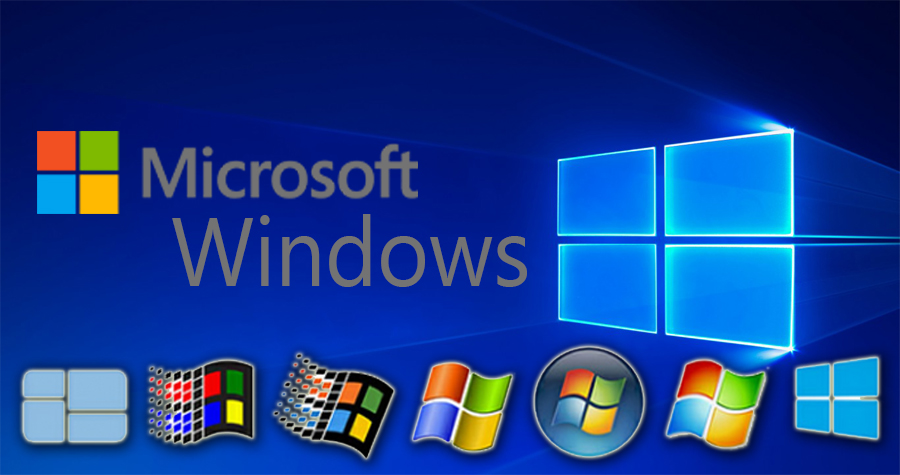
La historia de las versiones de Windows puede contarse mediante un listado de sus principales versiones:

  • Windows 1.0. La versión inicial fue lanzada en noviembre de 1985, tuvo tres actualizaciones: 1.01, 1.02 y 1.03.
  • Windows 2.0. Apareció en 1987, con una mejoría significativa en el aspecto visual, y tuvo dos actualizaciones: 2.10 y 2.11.
  • Windows NT. Bautizado Windows New Technology (“nueva tecnología”), surgió en 1993 como una renovación del entorno para servidores y estaciones de trabajo. Tuvo las versiones 3.1, 3.5, 3.51 y 4.0.
  • Windows 95. Híbrido entre 16 y 32 bits, surgió en agosto de 1995 y fue un notable éxito de ventas. Renovó su entorno gráfico y tuvo varias reediciones: 95 SP, 95 OSR1, 95 OSR2, y posteriormente dio paso a Windows 98, Windows 98 Second Edition y Windows ME (Milennium).
  • Windows 2000. En sus versiones hermanas de Professionl, Server, Advanced y Datacenter Server, esta edición aparecida en el año 2000 apostó por una mayor compatibilidad y la incorporación de un tren nuevo de aplicaciones.
  • Windows XP. Aparecido en el año 2001, este nuevo Windows tomaba su nombre de Experience (experiencia) y fue seguramente la versión más popular de la historia de este software, llegando a estar en 95% de las computadoras del mundo.
  • Windows Server 2003. Basado en la tecnología del NT y con herencia del XP, es una versión más compacta para ser usada en servidores web.
  • Windows Vista. Apareció en julio de 2008 y fue polémico entre muchas otras cosas debido a su gestión de contenidos favorable a las empresas de entretenimiento más que a los usuarios del sistema. Tuvo diversas distribuciones como Starter, Home Basic, Business, Enterprise y Ultimate, ninguna muy exitosa.
  • Windows Server 2008. Actualización de la versión de 2003, pero empleando la tecnología del Vista.
  • Windows 7. Con diversas versiones como Starter, Home Basic, Professional, Enterprise, Ultimate y otras más, se le considera una actualización del Vista aprovechando tecnología XP, pero apuntando a las necesidades multimedia y de diverso formato del año 2009.
  • Windows 8. Aparecido en 2013, contemplaba en sus muchas versiones (8 Pro, 8 Media Center, 8 Enterprise y 8.1) un cambo radical de estilo y estética, apostándole ya a los Smartphones, Tabletas y otros dispositivos de pantalla táctil.
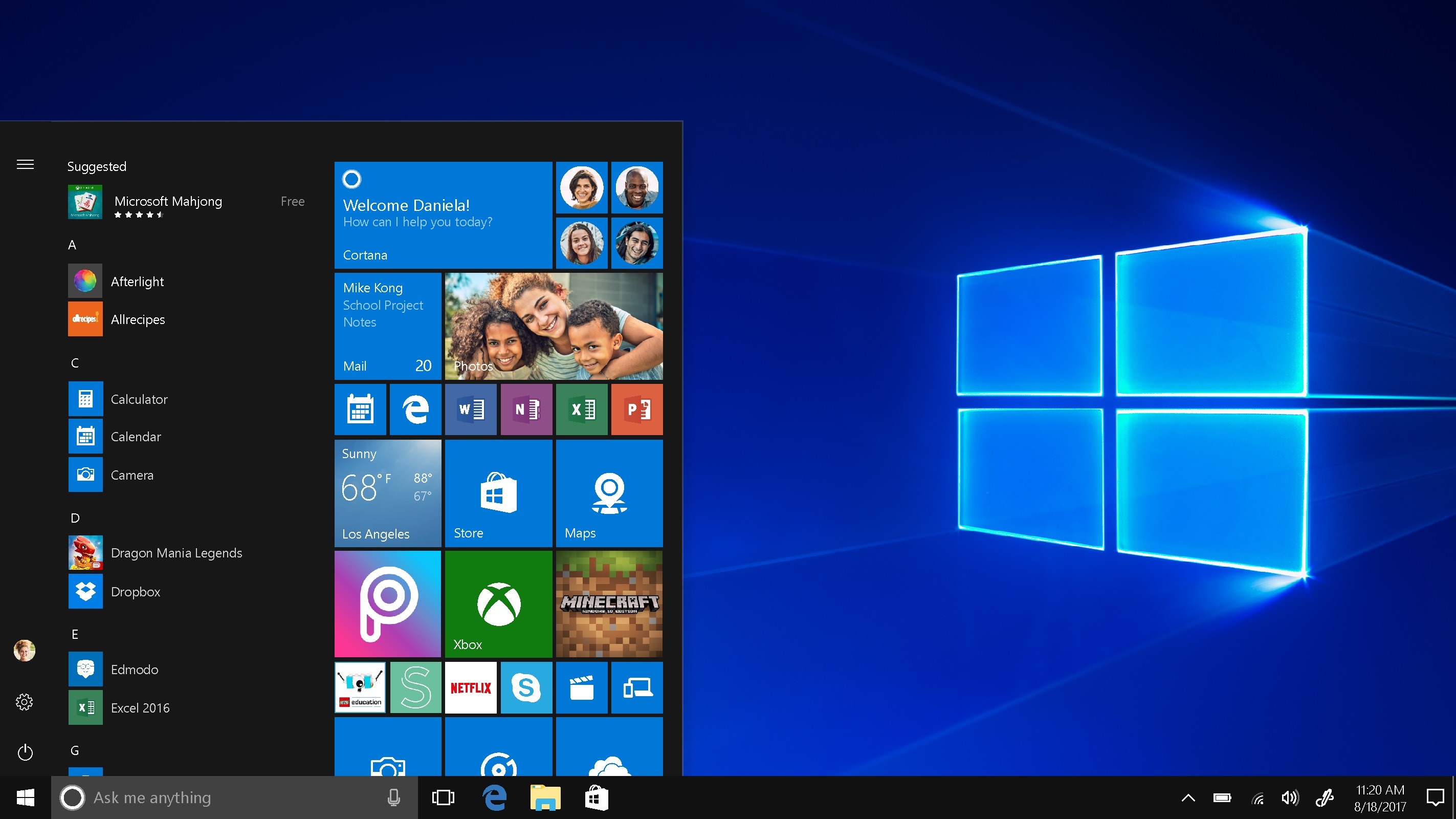
  • Windows 10. La versión vigente apareció en 2015, aspirando a la unificación de todos los usuarios de Windows en el mundo bajo una única versión, heredera del 8. Tiene las variantes 10 Home, 10 Pro, 10 Enterprise y 10 Education.


sábado, 15 de julio de 2023

Sistemas de seguridad de los sistemas operativos.


¿Qué es la seguridad de los sistemas operativos?

La finalidad de la seguridad del sistema consiste en proteger la información que se almacena en el sistema. El valor de toda la información depende de su exactitud. Si se efectúan cambios no autorizados en los datos, éstos pierden algo o todo su valor.


Tipos de seguridad en sistemas operativos


Las técnicas más comunes utilizadas para elevar la protección y seguridad de los sistemas operativos están relacionadas con:

1.Uso de software antivirus y otras medidas de protección de puntos finales. De esta forma, los dispositivos quedan protegidos frente a la amenaza.

2.Actualizaciones regulares de parches del sistema operativo. Los hackers no dejan de innovar y pensar en nuevas formas de atacar. Mantener la seguridad al día es un requisito para elevar la seguridad.

3.Un firewall para monitorizar el tráfico de la red. A modo de barrera, blinda los accesos y protege también al usuario de sus propios fallos.

4.Aplicaciones de acceso seguro a través de privilegios mínimos y controles de usuario. La protección que dan las contraseñas no basta, sobre todo, cuando los usuarios no las renuevan ni siguen las recomendaciones para definirlas a prueba de atacantes.

Asimismo, a la hora de tomar decisiones acerca de los diferentes tipos de seguridad es necesario atender sus niveles:

Instalaciones. Los archivos y documentos que se conserven , tanto en la oficina como en el domicilio particular de los profesionales que teletrabajen, deben estar cuidadosamente protegidos y fuera del alcance del personal no autorizado para su manipulación.

Perfiles. No todas las personas que trabajan en la firma necesitan tener acceso a todos los registros. Además de poner medidas para evitar el phishing y el Dumpster Diving, conviene establecer un sistema de autorizaciones, que deberá ser revisado periódicamente para mantener su actualización.

Protección y seguridad de sistemas operativos y de red. Habrá que tomar las medidas necesarias para prevenir infracciones de seguridad accidentales o intencionadas. Combinar un enfoque de seguridad tradicional con uno dinámico, puede ser la mejor solución en un área donde necesariamente hace falta recurrir al respaldo de la tecnología.


Características de un sistema de protección y seguridad confiable


º:Compartir información de manera segura.

ºTrabajar remotamente, sin que ello eleve el nivel de riesgo.

ºUtilizar a diario información sensible, en condiciones adecuadas de protección.

ºAlinearse con los requisitos de cumplimiento aplicables.


Recomendaciones para la buena protección y seguridad de sistemas operativos


Existen diferentes formas de garantizar la protección y seguridad de sistemas operativos, como pueden ser:
ºUtilizar contraseñas seguras y cambiarlas con frecuencia.

ºExtremar las precauciones al trabajar de forma remota. Especialmente, en el uso de conexiones de red.

ºNo abrir correos electrónicos sospechosos, ni hacer clic en enlaces cuando no se tienen garantías de seguridad.

ºInstalar protección antivirus y contra malware, y asegurarse de que se mantiene actualizada.

ºNo dejar la documentación ni los dispositivos electrónicos desatendidos.


martes, 11 de julio de 2023

Particiones de los discos duros

Una partición de un disco duro es una división lógica en una unidad de almacenamiento (por ejemplo, un disco duro o unidad flash), en la cual se alojan y organizan los archivos mediante un sistema de archivos. Existen distintos esquemas de particiones para la distribución de particiones en un disco.


Una partición es el nombre que se le da a cada división presente en una sola unidad física de almacenamiento de datos. Para que se entienda, tener varias particiones es como tener varios discos duros en un solo disco duro físico, cada uno con su sistema de archivos y funcionando de manera diferente.


Particionar un disco duro no debe confundirse con formatear un disco duro. Mientras que formatear un dispositivo de almacenamiento implica equiparlo con un sistema de archivos como FAT 32 o NTFS, particionar un disco duro implica dividirlo en diferentes secciones. Cada una de estas secciones contiene bloques de datos relacionados y consecutivos. Los discos duros modernos se pueden particionar una o más veces.
Las particiones pueden asumir varios roles en un sistema de escritorio. Una denominada partición primaria es la parte lógica de un disco duro desde la que se puede arrancar un sistema operativo. Las particiones también se pueden utilizar para instalar varios sistemas operativos para un sistema de arranque múltiple. Con una “partición extendida”, puedes exceder el límite de almacenamiento de un dispositivo con Master Boot Record, que normalmente solo permite cuatro particiones primarias.
Es posible acomodar un sistema operativo y todos los archivos con una sola partición. Esto no es infrecuente para los portátiles nuevos con valores de fábrica. Pero en términos de seguridad de los datos, es mejor utilizar varias particiones. Una partición se puede utilizar para el sistema operativo (partición del sistema) y otra para conjuntos de datos más grandes (partición de datos).


Desde Windows 7, los discos duros se pueden particionar mientras el sistema está en funcionamiento. Generalmente, este proceso no da como resultado ninguna pérdida de datos. Sin embargo, particionar un disco duro en Windows 10 requiere una interferencia de gran alcance. Si se elimina un volumen ya existente, es posible que se pierdan datos. Por lo tanto, si ya hay datos en tu disco duro, es una buena idea hacer una copia de seguridad antes de hacer una partición.


jueves, 22 de junio de 2023

Funciones y caracteristicas de los sistemas operativos


Funciones


Un ordenador, es controlado por un SO (Sistema Operativo), sigla utilizada para designar a esta clase de software. En la práctica un SO es la interfaz entre el usuario y la máquina cuyas principales funciones son:

Gestión de procesos: Los sistemas operativos disponen de los servicios necesarios para la gestión de los procesos, tales como su creación, terminación, ejecución periódica, cambio de prioridad, etc.


Gestión de memoria: Debe ser capaz de trasladar los programas en memoria y manejar referencias a la memoria y las direcciones en el código del programa para que siempre apunten a la ubicación correcta.

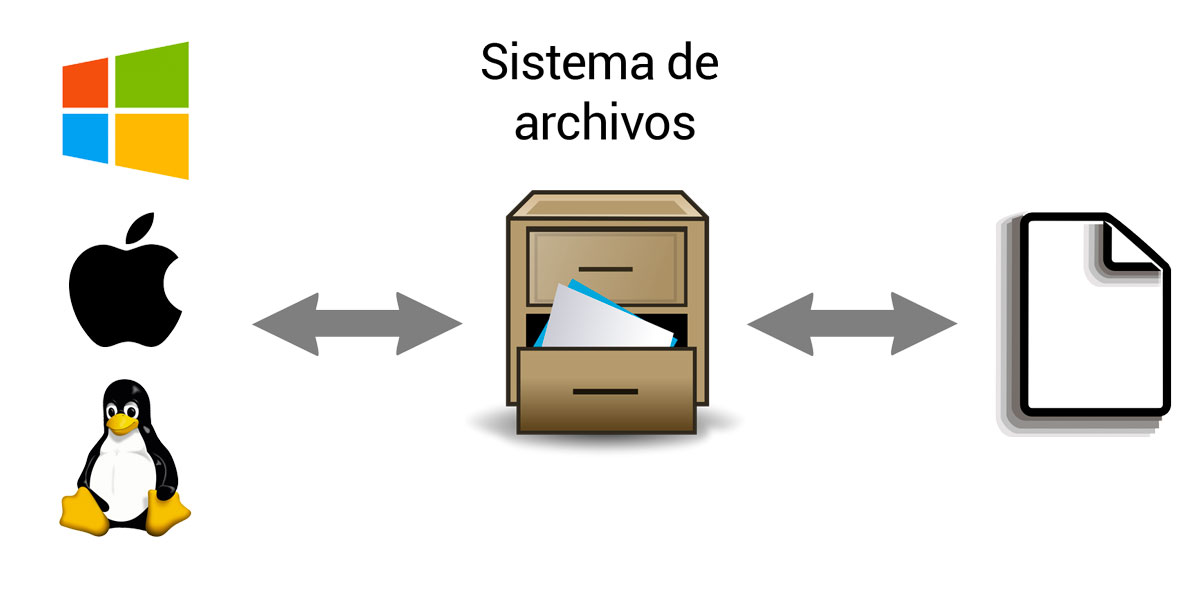
Sistema de archivos: Es un elemento que controla cómo se almacenan y recuperan los datos. Sin un sistema de archivos, los datos colocados en un medio de almacenamiento serían un gran cuerpo de datos sin manera de saber dónde termina un dato y comienza el siguiente.
Entrada y salida de datos: Es el que permite utilizar los dispositivos conectados al ordenador, protegiéndolos para que solo se pueda acceder a ellos a través de las funciones que proporciona el sistema operativo, y nunca puedan hacerlo directamente los programas del usuario.

Características

  • Tienen una gestión de trabajo: se encargan de ordenar los programas que será procesados y ejecutados.

  • Gestionan los recursos: la ejecución de los programas es supervisado por el software operacional que también se encarga de inspeccionar todos aquellos dispositivos que se están utilizando.

  • Se encargan de controlar las operaciones input/output

  • Son sistemas multitareas

  • Cumplen con el proceso de memoria de espacio: cada proceso tiene su propio espacio de memoria

  • Tienen mecanismos asociados: un mecanismo para proteger a la pc contra programas maliciosos o espías que hacen que otras aplicaciones o actividades no se ejecuten. Un mecanismo de gestión que limita la cantidad de recursos por cada usuario. Y un mecanismo de verificación para comprobar la identidad de cada usuario.

  • Poseen un núcleo

  • Proporcionan una conexión: los sistemas operativos proveen una conexión entre el software, hardware y la interfaz de usuario.

Instalación de un Sistema operativo Linux

Accedemos a la página de descarga de Ubuntu pulsando aquí y seleccionamos el sistema de 64 bits y a continuación pulsamos sobre “Start Down...