martes, 24 de octubre de 2023

Instalación de un sistema operativo Windows


1.Inserta el disco de instalación. Para instalar un sistema operativo nuevo en Windows, debes tener la herramienta de instalación del sistema operativo en un DVD, y el disco a su vez insertados en la computadora. En caso de que no tengas una versión del sistema operativo que quieras instalar, podrás descargar uno de los siguientes sistemas operativos: Windows 10, Windows 7 y Windows 8.


2.Reinicia la computadora. Mantén presionado el botón de "Encendido" de la computadora para apagarla, espera unos pocos segundos y presiona otra vez el botón de "Encendido" para iniciar de nuevo la computadora.


3.Espera a que aparezca la primera pantalla de inicio de la computadora. Cuando aparezca la pantalla de inicio, tendrás unos pocos instantes para poder presionar la tecla de configuración.Lo mejor es presionar la tecla de configuración en cuanto se inicie la computadora.


4.Presiona y mantén Supr o F2 para entrar en la página de la BIOS. Es posible que la tecla que debas presionar sea distinta. En caso de que sea así, utilízala. Esto cargará la página de la BIOS de la computadora, desde la cual podrás seleccionar el disco o la unidad de instalación. Normalmente suele usarse las teclas "F" para acceder a la BIOS. Estas se encuentran en la parte superior del teclado, aunque es posible que tengas que buscar y presionar la tecla Fn además de la tecla "F" adecuada.


5.Busca la sección "Boot Order" ("Orden de arranque"). Esta sección suele encontrarse en la página principal de la BIOS, aunque quizá necesites usar las teclas de flechas para navegar sobre las pestañas "Boot" ("Arranque") o "Advanced" ("Avanzado").


6.Selecciona la ubicación desde la que quieras iniciar la computadora. En este caso, iniciarás la computadora desde la unidad de disco o desde una unidad externa, como una memoria flash.


7.Mueve la ubicación que quieras a la parte superior de la lista. Normalmente deberás presionar la tecla + después de seleccionar la ubicación de inicio que quieras usar hasta que situarla al principio de la lista "Boot Order".


8.Guarda los ajustes y sal de la BIOS. Busca una tecla con el nombre "Save and Exit" ("Guardar y salir") en el listado de teclas de la BIOS. Presiona la tecla correcta para guardar los ajustes y salir de la BIOS.


9.Reinicia la computadora. Cuando la computadora se inicie de nuevo seleccionará el disco o la memoria flash como ubicación de inicio, lo que significará que empezará a instalar el sistema operativo.


10.Sigue las instrucciones que aparezcan en pantalla. Deberás seguir diferentes pasos para instalar cada sistema operativo, por lo que simplemente sigue las instrucciones que aparezcan en pantalla para completar la instalación.


Video Explicativo:


sábado, 14 de octubre de 2023

Sistema Operativo Windows


¿Qué es Windows?


Se conoce como Windows, MS Windows o Microsoft Windows a una familia de sistemas operativos para computadores personales, teléfonos inteligentes y otros sistemas informáticos, creados y comercializados por la empresa norteamericana Microsoft para diversos soportes de arquitectura de sistemas (como x86 y ARM).
Estrictamente hablando, Windows es, más que un sistema operativo en sí, una serie de distribuciones del MS-DOS (MicroSoft Disk Operating System) o Windows NT, antiguos sistemas operativos de la empresa, enmarcados en un entorno operativo de tipo visual, que funciona en base a la reproducción virtual de un escritorio y de otros implementos de oficina, como carpetas, archivos, e incluso una papelera de reciclaje.

La primera aparición de Windows ocurrió en 1985, como un paso adelante en la modernización del MS-DOS hacia los entornos gráficos de usuario (GUI), y desde entonces se ha convertido en el sistema operativo más utilizado del mundo, copando prácticamente la totalidad de la cuota de mercado disponible (90%) durante años.


¿Para qué sirve Windows?


La función básica de Windows es proveer al núcleo del sistema operativo de un entorno visual atractivo, ameno e intuitivo, en el que las operaciones básicas de uso del computador están representadas gráficamente a través de íconos. Empleando el mouse y el teclado, el usuario puede así acceder a todas las funciones del computador, junto a las propias de las aplicaciones incorporadas al sistema o instaladas por él mismo.

Podría entenderse esto como que Windows es un mediador entre el usuario y el Sistema Operativo, que le facilita la vida y le ofrece diversos mecanismos de protección, juego, navegación Web, etc.


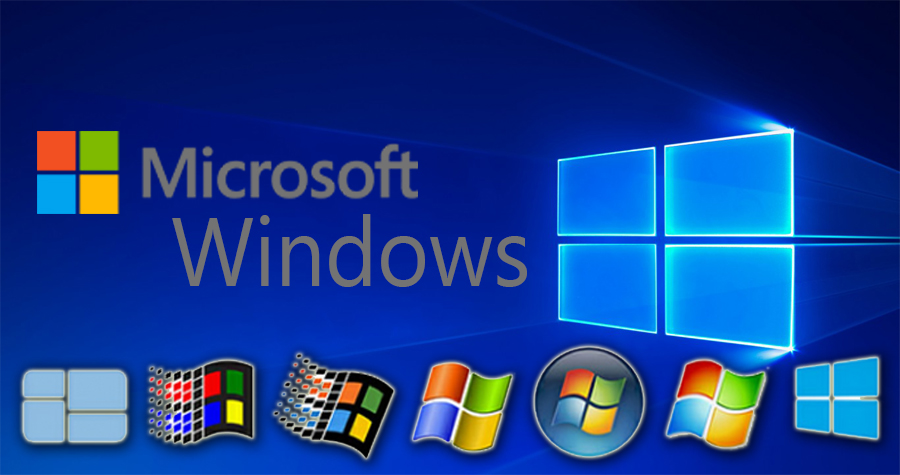
Listado de versiones de Windows

La historia de las versiones de Windows puede contarse mediante un listado de sus principales versiones:

  • Windows 1.0. La versión inicial fue lanzada en noviembre de 1985, tuvo tres actualizaciones: 1.01, 1.02 y 1.03.
  • Windows 2.0. Apareció en 1987, con una mejoría significativa en el aspecto visual, y tuvo dos actualizaciones: 2.10 y 2.11.
  • Windows NT. Bautizado Windows New Technology (“nueva tecnología”), surgió en 1993 como una renovación del entorno para servidores y estaciones de trabajo. Tuvo las versiones 3.1, 3.5, 3.51 y 4.0.
  • Windows 95. Híbrido entre 16 y 32 bits, surgió en agosto de 1995 y fue un notable éxito de ventas. Renovó su entorno gráfico y tuvo varias reediciones: 95 SP, 95 OSR1, 95 OSR2, y posteriormente dio paso a Windows 98, Windows 98 Second Edition y Windows ME (Milennium).
  • Windows 2000. En sus versiones hermanas de Professionl, Server, Advanced y Datacenter Server, esta edición aparecida en el año 2000 apostó por una mayor compatibilidad y la incorporación de un tren nuevo de aplicaciones.
  • Windows XP. Aparecido en el año 2001, este nuevo Windows tomaba su nombre de Experience (experiencia) y fue seguramente la versión más popular de la historia de este software, llegando a estar en 95% de las computadoras del mundo.
  • Windows Server 2003. Basado en la tecnología del NT y con herencia del XP, es una versión más compacta para ser usada en servidores web.
  • Windows Vista. Apareció en julio de 2008 y fue polémico entre muchas otras cosas debido a su gestión de contenidos favorable a las empresas de entretenimiento más que a los usuarios del sistema. Tuvo diversas distribuciones como Starter, Home Basic, Business, Enterprise y Ultimate, ninguna muy exitosa.
  • Windows Server 2008. Actualización de la versión de 2003, pero empleando la tecnología del Vista.
  • Windows 7. Con diversas versiones como Starter, Home Basic, Professional, Enterprise, Ultimate y otras más, se le considera una actualización del Vista aprovechando tecnología XP, pero apuntando a las necesidades multimedia y de diverso formato del año 2009.
  • Windows 8. Aparecido en 2013, contemplaba en sus muchas versiones (8 Pro, 8 Media Center, 8 Enterprise y 8.1) un cambo radical de estilo y estética, apostándole ya a los Smartphones, Tabletas y otros dispositivos de pantalla táctil.
  • Windows 10. La versión vigente apareció en 2015, aspirando a la unificación de todos los usuarios de Windows en el mundo bajo una única versión, heredera del 8. Tiene las variantes 10 Home, 10 Pro, 10 Enterprise y 10 Education.


Instalación de un Sistema operativo Linux

Accedemos a la página de descarga de Ubuntu pulsando aquí y seleccionamos el sistema de 64 bits y a continuación pulsamos sobre “Start Down...